Etiquetado · Códigos QR
Etiquetas QR para racks, equipos y los dos extremos de cada cable
Imprime etiquetas directamente desde tu documentación y pégalas en racks, equipos y latiguillos. Escanea una con cualquier móvil y verás qué es, dónde está y adónde va el otro extremo del cable.
Etiquetas que llevan a la documentación
Un nombre impreso en un cable dice cómo lo llamó alguien el día que lo etiquetó. Un código QR de RackStitch lleva al registro actual: el rack, la unidad, el puerto y el otro extremo tal como están documentados ahora. Cuando un equipo se mueve, la etiqueta sigue siendo válida, porque el código es permanente y lo que se actualiza es el registro.
Qué se puede etiquetar
- Racks: ubicación, ocupación y potencia de un vistazo.
- Equipos: rack, unidad, modelo, número de serie y puertos conectados.
- Cables: una etiqueta para cada extremo, y cada una indica dónde está el otro.
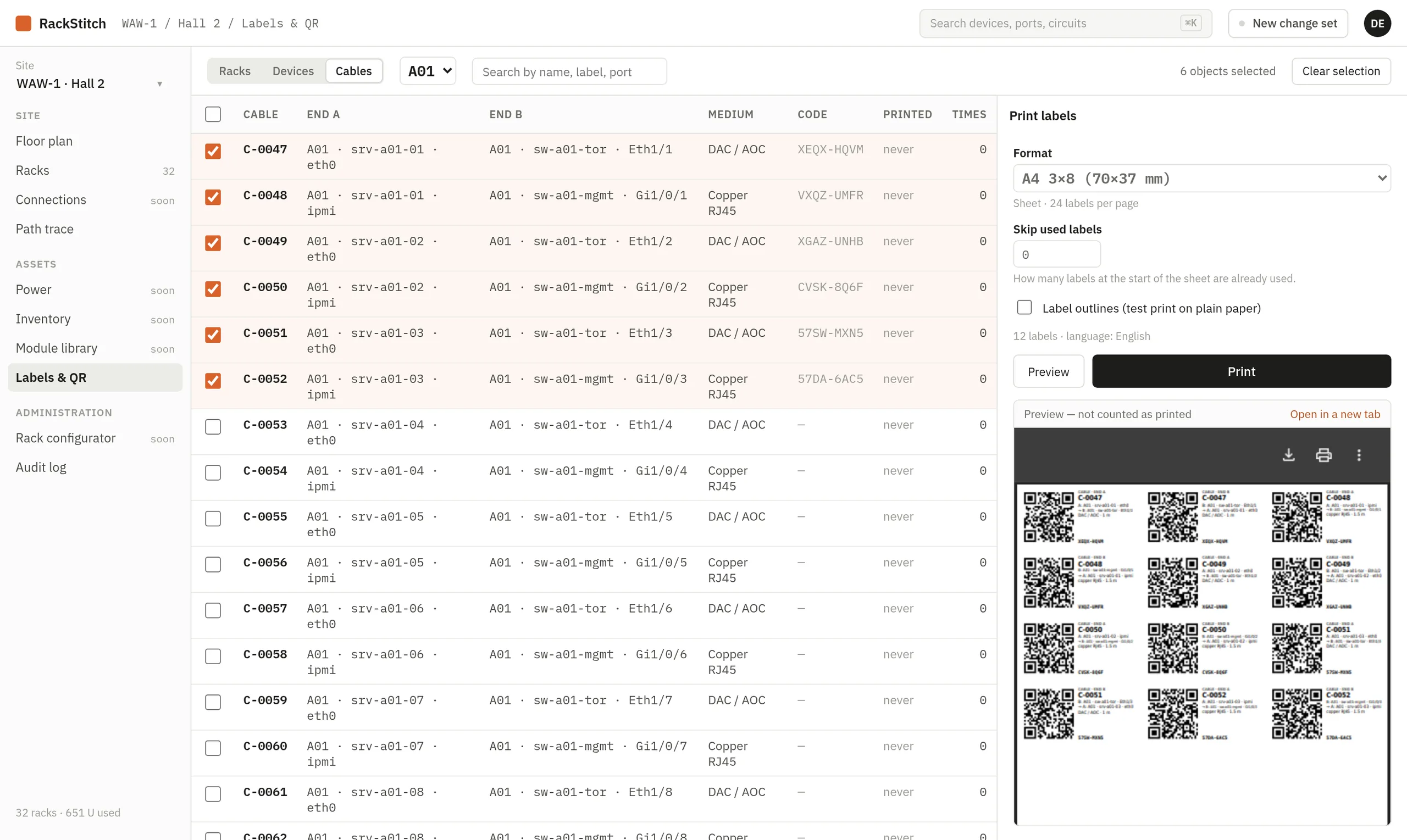
En la pantalla de Etiquetas y QR eliges racks, equipos o cables, el formato, y revisas la vista previa antes de imprimir; la vista previa no guarda nada. «Omitir las ya impresas» evita duplicados y la impresión cuenta las reimpresiones, así sabes qué etiquetas ya se han emitido. La etiqueta de un equipo también se imprime desde la ventana del equipo.
Formatos e impresoras
Las etiquetas se generan como archivos PDF, así que sirve cualquier impresora. Formatos incluidos:
- hojas A4 de 3×8 etiquetas de 70×37 mm;
- hojas A4 de 2×7 etiquetas de 99×38 mm;
- cinta de 12 mm y de 24 mm;
- etiquetas de 50×25 mm en rollo para impresoras térmicas de etiquetas.
Cada etiqueta lleva el código QR, un código corto legible a simple vista y unas líneas de descripción ajustadas al tamaño. Si usas otras etiquetas, dinos el tamaño y adaptamos el formato.
Qué muestra el móvil al escanear
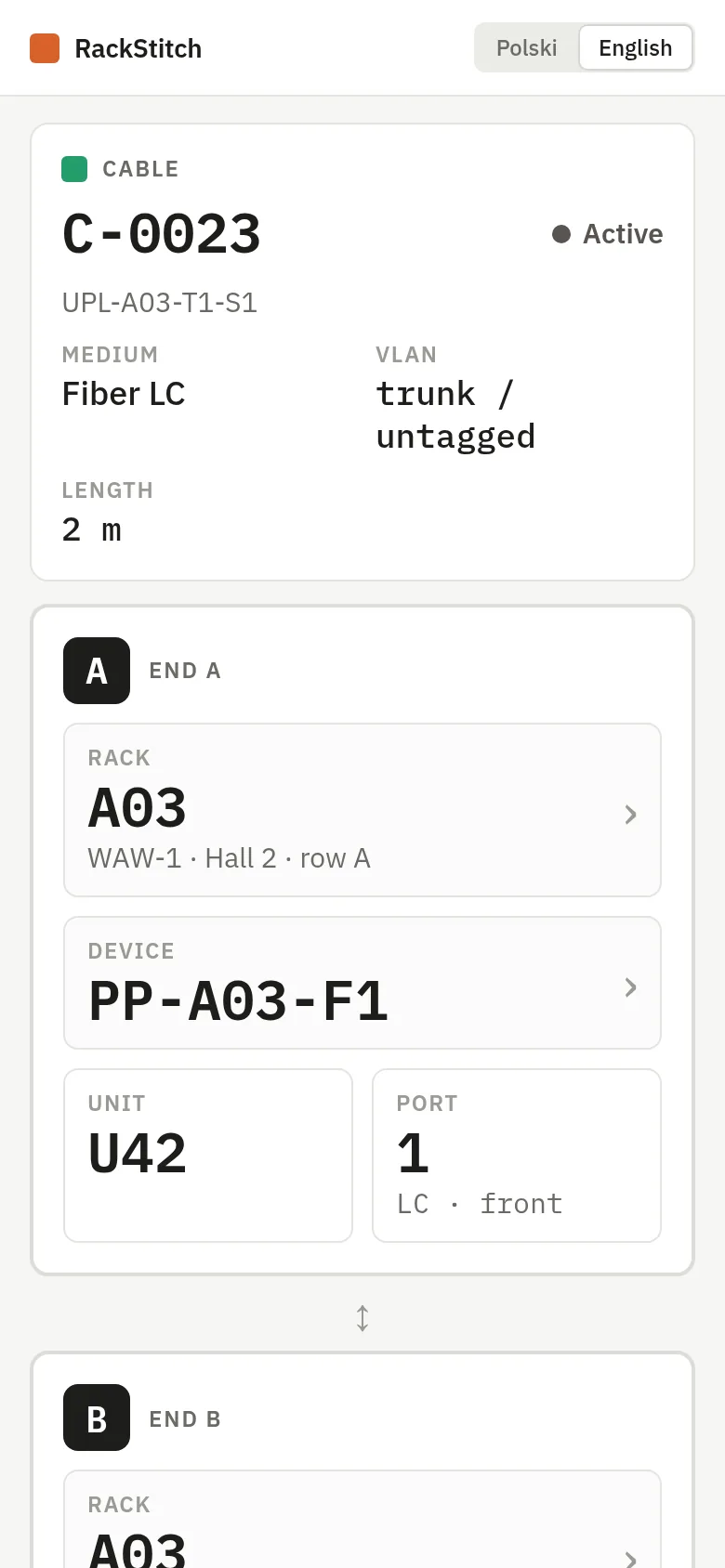
Al escanear una etiqueta con la cámara de cualquier móvil se abre una página móvil clara en el idioma del técnico. Para un cable: ambos extremos con rack, fila, equipo, unidad y puerto, además de medio, VLAN y longitud. Para un equipo: rack, unidad, modelo, número de serie y puertos conectados. Para un rack: ubicación, ocupación y potencia. «Abrir vista completa» pasa a la aplicación entera, por ejemplo para seguir el recorrido del cable.
Tu distribución sigue siendo privada
El código QR solo contiene un enlace corto. Los detalles aparecen tras iniciar sesión y solo para miembros de la organización a la que pertenece el registro. Una etiqueta fotografiada por una visita no revela nada de tu sala. En la edición self-hosted los códigos apuntan a la dirección de tu propia instancia, que se fija una vez en el asistente de instalación; consulta self-hosted y nube en la UE.
Etiquetar como parte de la puesta en marcha
Las etiquetas son también la forma más sencilla de comprobar los datos importados. Un comienzo típico: importar la hoja de cálculo que ya tienes, imprimir etiquetas rack a rack, recorrer la sala y corregir lo que la hoja tenía mal mientras las pegas. El registro de cambios muestra qué se corrigió. A partir de ahí, cada rack, equipo y cable tiene una etiqueta que lleva a un registro exacto. Mira las etiquetas en la demo en vivo.
Demo
Mira tu propia sala de servidores en RackStitch
Escríbenos y responderemos a tus preguntas y te ayudaremos a empezar. ¿Prefieres verlo por tu cuenta? La demo en vivo está abierta a todos.
Datos de ejemplo, restablecidos cada 24 horas. Ver precios