Alzados de rack · Diagramas de racks
Software de diagramas de racks que muestra cada puerto y cada latiguillo
RackStitch dibuja a escala cada rack de tu sala de servidores: los equipos en sus unidades, los puertos en su posición real y los latiguillos (patch cords) en los canales de cableado. El diagrama del rack se mantiene al día porque se dibuja con los mismos datos que tu equipo actualiza cada día.
Por qué los diagramas de racks se quedan desactualizados
Un alzado de rack dibujado una vez en una herramienta de diagramas, o guardado como una pestaña de una hoja de cálculo, es correcto el día en que se hace. Después, cada servidor nuevo, cada switch movido y cada latiguillo cambiado hay que copiarlo a mano, y tarde o temprano alguien se olvida. El resultado es conocido: un dibujo en el que nadie confía y un técnico que tiene que abrir la puerta del armario para saber qué hay dentro.
En RackStitch el diagrama del rack no es un dibujo aparte, sino una vista de la documentación. Racks, equipos, puertos y cables son registros. El alzado, la tabla de puertos, la lista de conexiones y el plano de la sala se dibujan a partir de esos registros, así que un cambio introducido una vez aparece en todas partes.
Alzado frontal y trasero, unidad a unidad
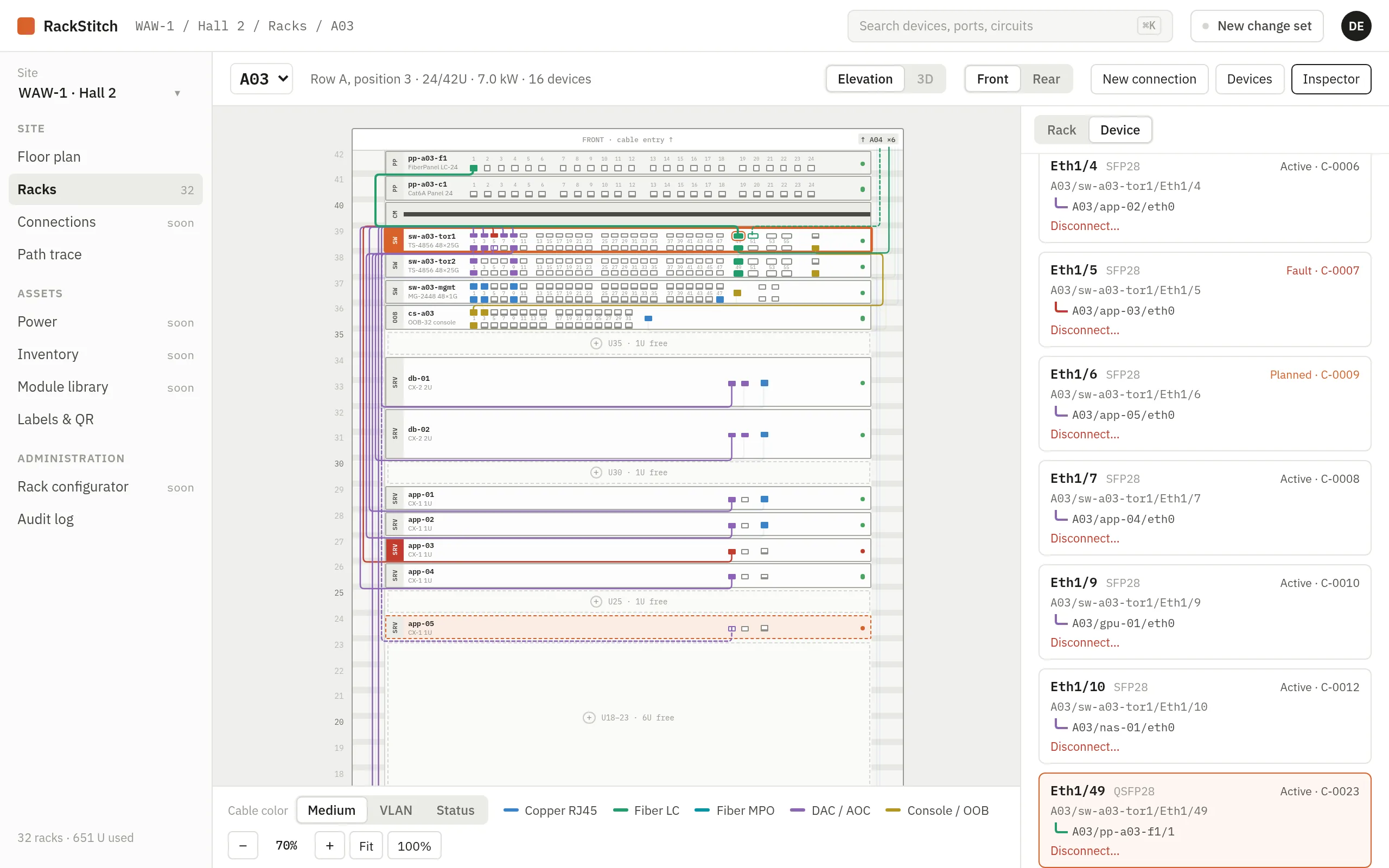
Cada rack se ve de frente y por detrás, con la altura que define su tipo de armario, desde pequeños armarios murales hasta 48U. Los equipos ocupan sus unidades con su frontal real, y cada puerto RJ45, SFP y MPO está dibujado donde está en el hardware.
- Vista frontal: puertos de datos y latiguillos guiados por los canales laterales.
- Vista trasera: fuentes de alimentación y las regletas PDU de las líneas A y B en sus colores, con una línea de cada toma a la fuente que alimenta.
- Cables coloreados por medio, VLAN o estado, con leyenda, para que las averías y el trabajo planificado destaquen.
- Al hacer clic en un equipo se iluminan sus cables; al hacer clic en un puerto ves adónde va.
- Una vista 3D muestra el mismo rack como un armario con puertas que se abren, cámaras frontal, trasera y lateral y los cables del equipo seleccionado.
Detalle de cada equipo, puerto a puerto
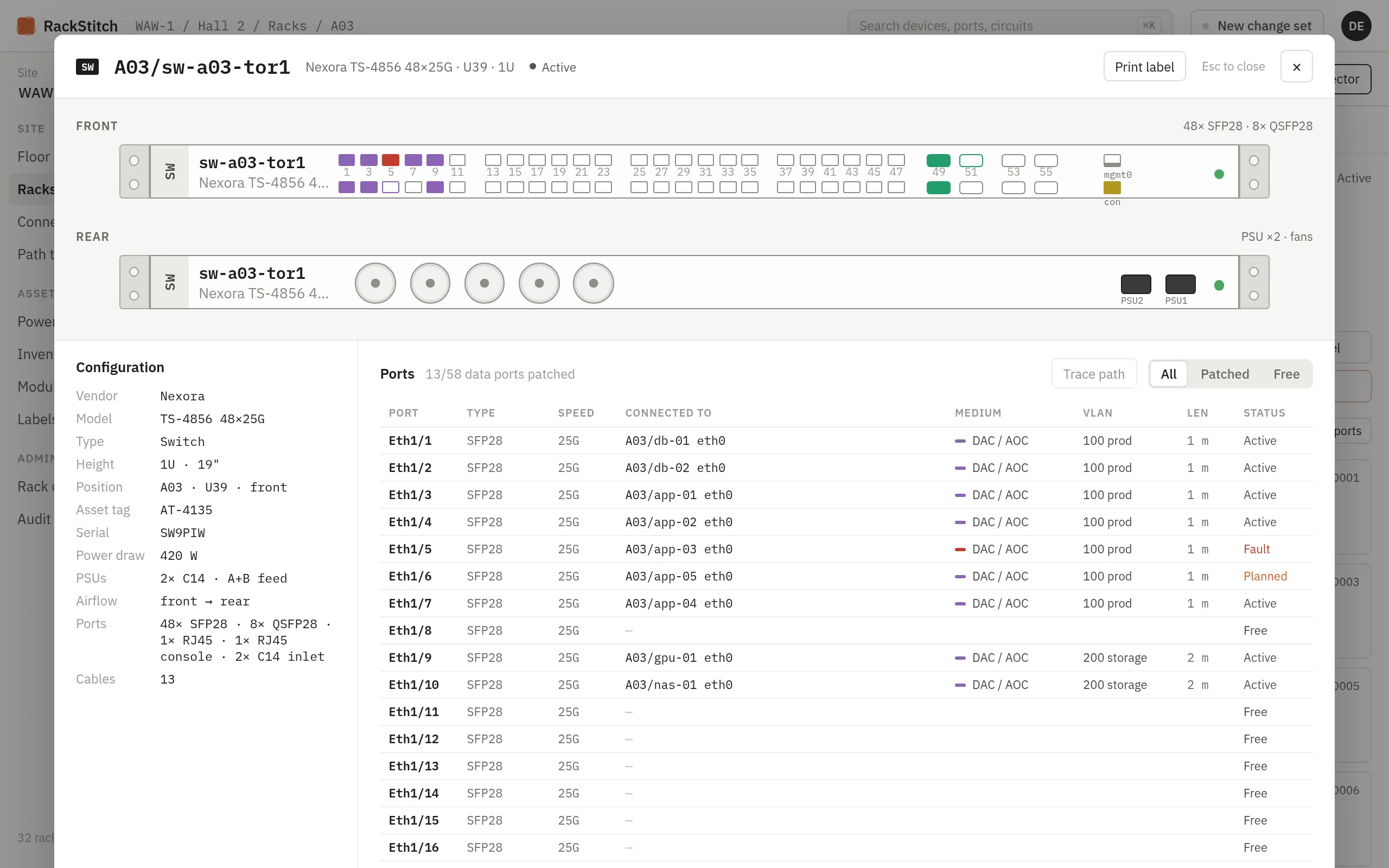
Con doble clic en un equipo se abren su frontal y su parte trasera a tamaño completo, con orejas de 19 pulgadas, fuentes, ventiladores y sentido del flujo de aire. Junto al dibujo hay una tabla de puertos con velocidad, extremo remoto, medio, VLAN, longitud y estado. Al hacer clic en un puerto del dibujo se selecciona en la tabla y viceversa, y un filtro muestra solo los puertos libres cuando necesitas uno de reserva.
Los equipos salen de una biblioteca de modelos: plantillas con altura en U, profundidad, consumo, flujo de aire, fuentes y la disposición exacta de puertos delante y detrás. Kynologic mantiene los modelos compartidos; puedes duplicar uno y ajustarlo, crear los tuyos en el editor y mover modelos entre instalaciones como archivos JSON. En la misma biblioteca están los paneles de parcheo con su correspondencia de puertos frontal ↔ trasera, que es lo que hace posible seguir cables a través de los paneles de parcheo.
Añadir equipos sin colisiones
Para colocar un equipo nuevo, arrastra un modelo desde la paleta hasta el rack. RackStitch muestra dónde quedará y bloquea las posiciones que chocan con otro equipo o donde no cabe. Los equipos se pueden mover arrastrándolos o con el teclado.
Nada cambia de inmediato. Un equipo nuevo o movido entra en un conjunto de cambios como trabajo planificado y se dibuja con línea discontinua. Cuando el trabajo está hecho, un administrador revisa el conjunto y lo aplica, o lo descarta y todo vuelve atrás. Cada paso queda en el registro de auditoría: quién cambió qué y cuándo.
De un rack a toda la sala
Los racks están en un plano de la sala a escala: filas enfrentadas a un pasillo frío, boxes cerrados, paredes macizas y de malla, puertas correderas, entradas y la columna que ocupa el sitio de un rack. Cada rack se colorea según su ocupación o su consumo, y un doble clic abre su alzado. El inspector del rack guarda propietario, fabricante, número de serie, fechas y notas, y guarda los cambios al momento.
Los racks nuevos se añaden con un configurador que muestra en el plano las posiciones libres y bloqueadas. Los tipos de armario definen altura, dimensiones, carga admitida, potencia en kW y las regletas PDU. La parte eléctrica de cada rack se describe en la página de documentación de energía.
Para quién es
RackStitch está hecho para responsables de TI, técnicos de centros de datos (CPD) y empresas de servicios que mantienen salas de servidores de varios clientes. Cada cliente es una organización separada con sus propios datos, y cada usuario tiene uno de cuatro roles: lectura, edición (planificar cambios), administrador (aplicarlos y gestionar la biblioteca) y propietario (gestionar accesos). Puedes probar la vista de rack en la demo en vivo o ver cómo las etiquetas QR unen el diagrama con el hardware.
Demo
Mira tu propia sala de servidores en RackStitch
Escríbenos y responderemos a tus preguntas y te ayudaremos a empezar. ¿Prefieres verlo por tu cuenta? La demo en vivo está abierta a todos.
Datos de ejemplo, restablecidos cada 24 horas. Ver precios